
在 VMware Workstation 中运行高性能虚拟机时,尤其是在 macOS 或嵌套虚拟化环境下,您可能会遇到导致虚拟机无法启动的严重错误。这些错误是由于 Windows 将其自身安全子系统(例如 Hyper-V 或 Credential Guard)“锁定”了 CPU 的硬件虚拟化功能(VT-x/AMD-V)所致。
问题
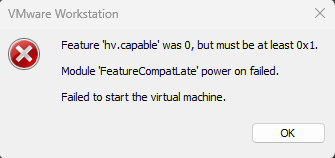
在虚拟机设置中启用“虚拟化 Intel VT-x/EPT”后,您可能会看到:
Feature 'hv.capable' was 0, but must be at least 0x1.Virtualized Intel VT-x/EPT is not supported on this platform.
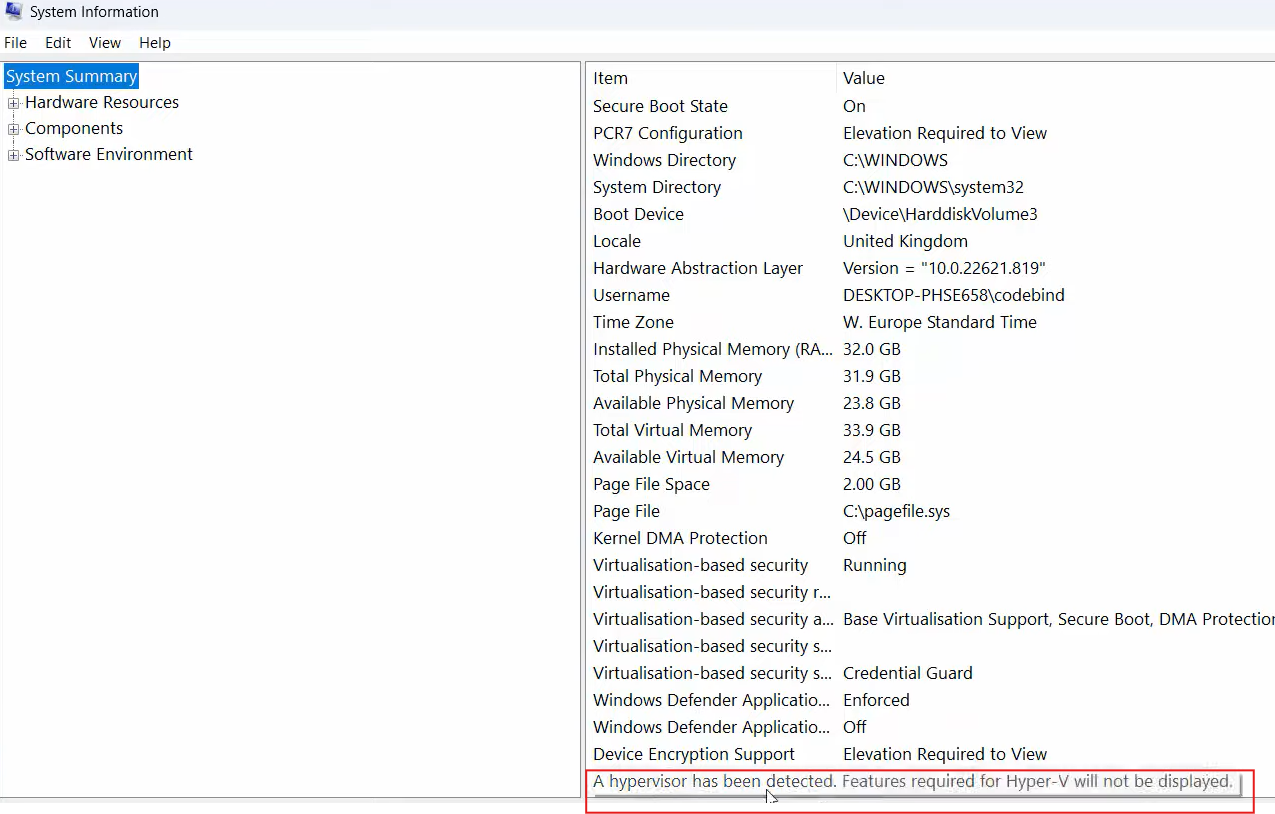
要验证冲突,请打开系统信息(Win + R-> 输入msinfo32)。滚动到页面底部。如果看到“检测到虚拟机管理程序”,则表示 Windows 作为虚拟机在其自身的 Hyper-V 层下运行,阻止了 VMware 直接访问硬件。
级别 1:标准组件停用#
在启用高级工具之前,请确保所有标准 Windows 虚拟化组件均已完全禁用。
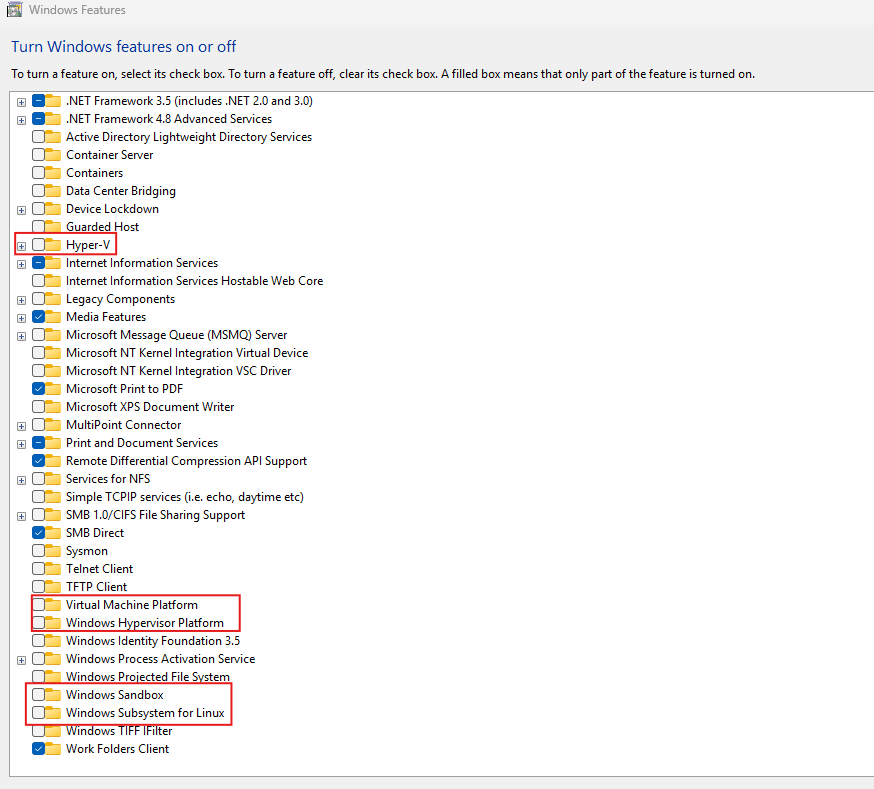
1.打开“启用或关闭 Windows 功能”图形用户界面,取消选中以下选项:
Hyper-V(所有子项)
虚拟机平台(WSL 2 背后的引擎)
Windows Hypervisor Platform
Windows 沙盒
适用于 Linux 的 Windows 子系统(确保没有后台依赖项)
注意:禁用这些功能会暂时中断 WSL 和 Windows 沙盒的功能。如有需要,您可以随时重新启用它们。
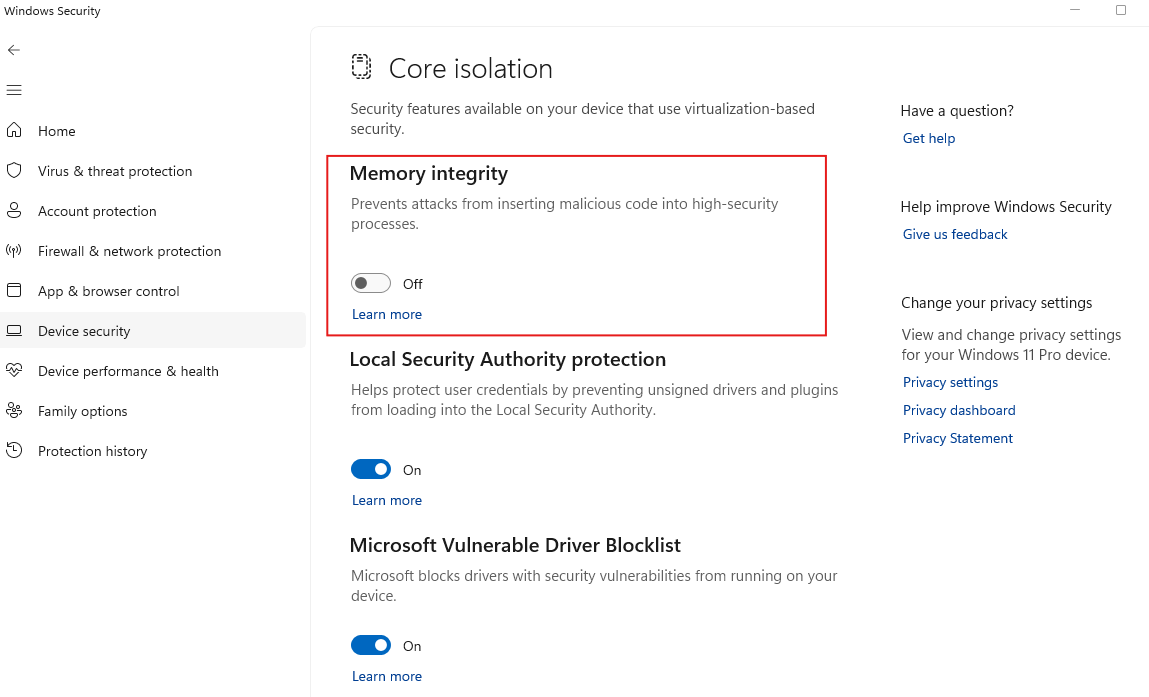
2. 核心隔离(内存完整性)导航至Windows 安全中心 > 设备安全中心 > 核心隔离详细信息。
将内存完整性切换为关闭状态。
3. 全面清理 PowerShell标准 GUI 开关有时会留下“孤立”服务。请以管理员身份在 PowerShell 中运行以下命令,以确保所有虚拟化平台均已停用:
# 禁用核心 Hyper-V 和沙盒组件
Disable-WindowsOptionalFeature -Online -FeatureName Microsoft-Hyper-V-All
Disable-WindowsOptionalFeature -Online -FeatureName Containers
Disable-WindowsOptionalFeature -Online -FeatureName Windows-Sandbox

# 禁用平台和 WSL
Disable-WindowsOptionalFeature -Online -FeatureName VirtualMachinePlatform
Disable-WindowsOptionalFeature -Online -FeatureName Windows-Hypervisor-Platform
Disable-WindowsOptionalFeature -Online -FeatureName Microsoft-Windows-Subsystem-Linux

最后,确保引导加载程序中的虚拟机管理程序已关闭。
bcdedit /set hypervisorlaunchtype off
级别 2:BIOS/UEFI 验证#
请确保您的硬件已配置为允许第三方虚拟化访问。
Intel VT-x / AMD-V:必须启用。
VT-d:应启用。
安全启动:如果一级安全启动失败,请尝试暂时禁用安全启动。安全启动可能会强制 Windows 启用基于虚拟化的安全机制 (VBS),即使操作系统设置已更改。
第三级:“核选项”(设备防护准备工具)#
如果msinfo32仍然报告检测到虚拟机管理程序,则可能是 Windows 正在运行Credential Guard或Device Guard。这些功能深度嵌入内核,通常会忽略标准的命令行修复方法。
1. 下载工具:从微软官方网站
下载Device Guard 和 Credential Guard 硬件准备工具( ):dgreadiness_v3.6.ps1
https://www.microsoft.com/en-us/download/details.aspx?id=53337
2. 执行禁用命令:以管理员身份
运行 PowerShell ,导航到脚本解压后的文件夹,然后执行以下命令:
.\DG_Readiness_Tool_v3.6.ps1 -禁用3. 在 UEFI 中确认(关键步骤)重启计算机。在 Windows 加载之前,您将看到 UEFI 的黑白文本提示。
您必须按下指定的键(通常是F3或Y)来确认停用。如果您错过或忽略此提示,脚本将不会生效。
第四级:罕见边缘案例
如果在最后一次重启后问题仍然存在,请检查以下罕见冲突:
第三方杀毒软件: Avast、AVG 或 Kaspersky 通常使用硬件辅助虚拟化技术进行沙盒隔离。请在杀毒软件设置中禁用“启用硬件辅助虚拟化”。
Windows 快速启动:此功能会使内核休眠,并可能阻止更改生效。请务必使用“重新启动”或在单击“关机”时按住Shift 键,以确保彻底重置硬件。
侧信道缓解措施:在 VMware 中,转到VM 设置 > 选项 > 高级,然后选中“禁用启用 ITL 的虚拟机的侧信道缓解措施”。
最终核实:“四次肯定”规则
再次打开msinfo32。滚动到页面底部。“检测到虚拟机监控程序”警告应该消失了。取而代之的是,您应该看到四个具体的 Hyper-V 要求(SLAT、监视器模式扩展等),并且全部必须显示为“是”。
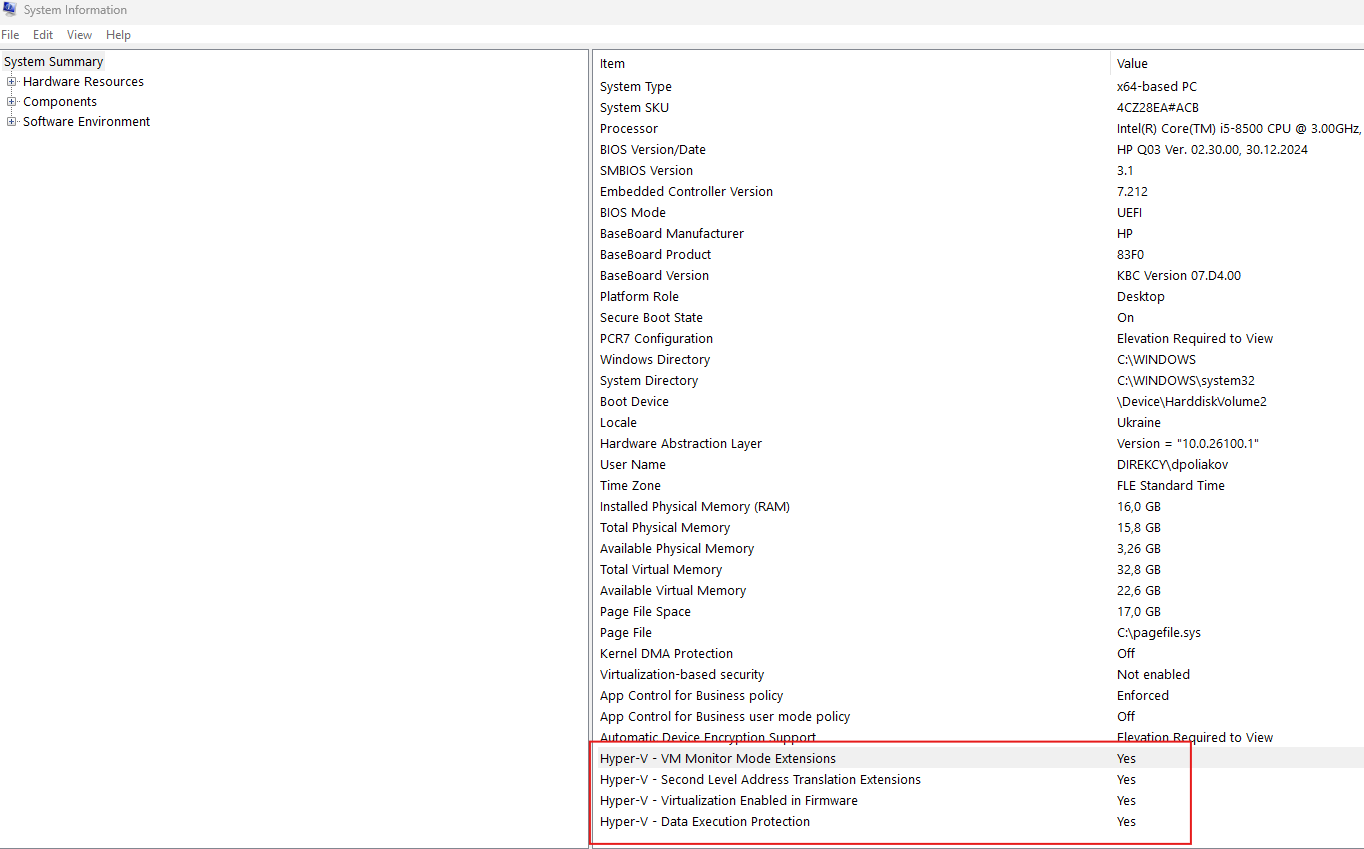
一旦您看到四个“是”的结果,就可以在 VMware 设置中安全地启用“虚拟化 Intel VT-x/EPT”,您的虚拟机将以完全硬件加速启动。